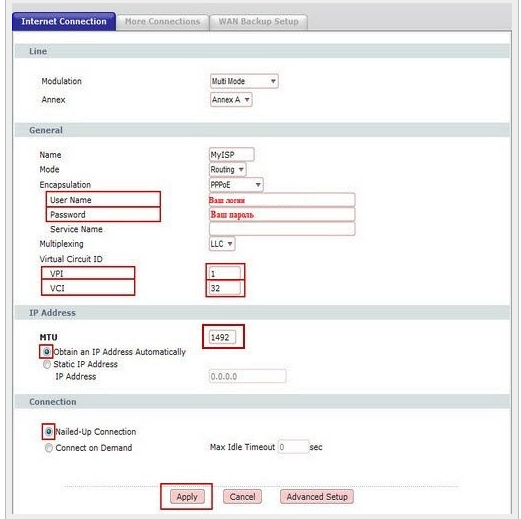
В данной статье рассказывается как настроить режим Router (автоматическое подключение Интернета) и порты на модеме HG552f-11 . Настройка модема ZTE ZXV10 W300 и Промсвязь М200 в режим "Router". ШАГ 1: Откройте Internet Explorer либо любой другой браузер, установленный .
Настройка модема в режиме роутера. Почему- то именно настройка модема в режиме роутера вызывает на практике больше всего вопросов.
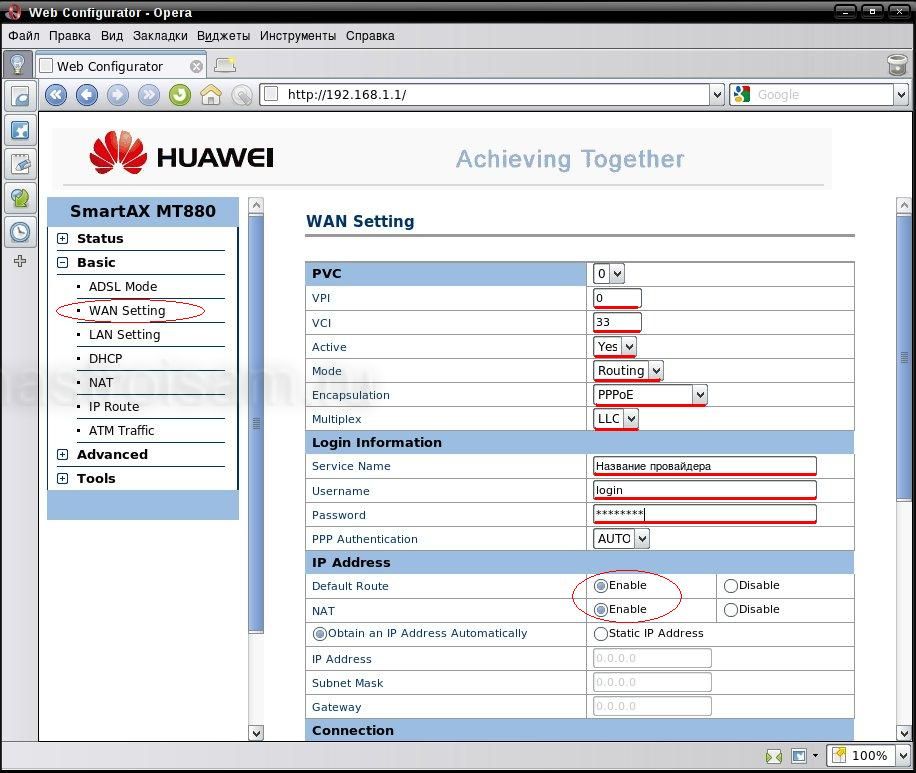
В данной инструкции производится настройка модема D-Link 2500U для работы в режиме роутера (Router). В случае возникновения . В данной статье рассказывается как настроить режим Router (автоматическое подключение Интернета) модеме EchoLife HG8245H . Настройка модема в режиме Router (PPPoE). Основные параметры для конфигурирования модема в режиме PPPoE: VPI: 0. Протокол: PPPoE.
Здесь мы говорим о настройке ADSL- модема, так вот, в режиме bridge это устройство использовать проще, что не значит лучше. Мы рассматриваем пример настройки устройства под названием «Промсвязь М2. А», которое является ADSL- модемом. Разумеется, что использоваться будет только режим роутера, и это позволит создать действующую локальную сеть.


Приступаем к рассмотрению примера. Локальная сеть и Интернет. Сравним два режима работы — роутер и мост. В первом случае устройство автоматически (без использования компьютера) может поддерживать связь с провайдером, даже если соединение периодически разрывается.
В случае использования режима «мост» функция автодозвона перейдет на компьютер. Вообще, роутер – это устройство, соединяющее два сегмента сети друг с другом. То есть, сам по себе роутер нужен затем, чтобы использовать домашнюю локальную сеть, наделив ее выходом в Интернет. Дополнительно отметим, что когда ADSL- модем находится в режиме моста, нельзя зайти в его web- интерфейс.
А по умолчанию, как Вы догадались, в устройстве будет включен режим роутера. Компьютер, подключаемый к роутеру. Довольно частой ошибкой является следующее: компьютер подключен к модему правильно, но, так как раньше использовался режим bridge, то в ПК настроено соединение PPPo. E. Сразу скажем, что подобное соединение не только можно, но и нужно удалить (не только ярлык). Если в ПК есть проводная сетевая карта, то в любом случае страница подключений содержит такую иконку – «Подключение по локальной сети».
Выполните правый клик на ней, выберите строку «Свойства». Проводное подключение к роутеру. Дальше все выглядит стандартно: выбираем в списке «протокол TCP/IP», жмем «Свойства», устанавливаем автоматический режим для IP и DNS: Настройка подключения к роутеру. Чтобы сохранить изменения, достаточно нажать «OK». Связь с модемом будет восстановлена, когда он будет правильно настроен. С этим устройством (ADSL- модемом) мы сейчас продолжим работать. Настраиваем соединение с провайдером.
Прежде всего необходимо подключить к компьютеру сам модем, соединив порт LAN модема и Ethernet- порт компьютера. Для этого используется патч- корд. К соответствующему порту модема присоединяют разъем кабеля провайдера, а затем на устройство подают питание.
Зайти в интерфейс управления можно по адресу 1. Помните, что доступен web- интерфейс станет через минуту после включения устройства. Пробуем открыть настройки модема. Знайте, что открыть интерфейс управления модемом, который обычно доступен через браузер, Вы сможете только в одном случае – если в устройстве уже включен режим роутера.
По умолчанию этот режим и используется, но кто- то мог настраивать модем до Вас, и включить другой режим. Если есть подозрение, что это действительно так, можете выполнить аппаратный сброс: подключите питание, а через 2 минуты нажмите кнопку reset и удерживайте ее 1. Когда сброс будет выполнен, устройство должно перезагрузиться (в течение одной минуты). Итак, сообщаем еще раз адрес интерфейса, который используется по умолчанию: 1. Паролем является слово admin, логин не отличается от пароля. Модемы «Промсвязь» обычно выдает провайдер By. Fly, так вот, если настройка уже проводилась, паролем будет слово byfly и номер домашнего телефона: Заходим в интерфейс настройки.
Для того, чтобы настроить соединение, понадобится вкладка «Interface Setup» - > «Internet». Собственно, соединения класса «PPPo. E» всегда настраивают на одной вкладке. Параметры подключения PPPo.
E (By. Fly)В качестве примера мы настроим соединение с провайдером By. Fly. Для начала на вкладке «Internet» жмем селектор «PPPo.
E/PPPo. A»: Включаем протокол соединения PPPo. Canon Laserbase Mf3228 3220 Драйвер подробнее. EСтраница должна изменить свой вид. Затем Вы будете устанавливать значения параметров, как показано ниже: Настройка соединения с провайдером. В блоке «Qo. S», а также «Encapsulation», менять ничего не нужно.
Собственно, набор параметров для соединений PPPo. E всегда будет одинаковым: Пара целых чисел VPI и VCIТип инкапсуляции (обычно «LLC»)Логин и пароль. IP- адрес (часто используется «динамический» IP). Помимо установки перечисленных значений, Вы укажете метод дозвона (лучше оставить «Always On»). А еще, если планируется смотреть IPTV через компьютеры, то включите протокол IGMP: Включение протокола IGMP v. Поздравляем, настройка почти завершена. Осталось нажать «Save», чтобы сохранить изменения.
Удачного роутинга! Типичные ошибки системных администраторов. Казалось бы, настроив подключение правильно, можно ни о чем не беспокоиться – ПК включен в локальную сеть, а выход в Интернет был задействован. Но вспомните, что именно мы использовали при установке параметров соединения. В случае, если выбран «динамический IP- адрес», подключение создается (лампочка загорается), а Интернет минут 1. Хорошо, что это верно лишь для первой попытки подключиться.
Используется «динамический» IP- адрес. Еще, как Вы помните, мы задействовали протокол IGMP v. Можете попробовать установить другую версию этого протокола, и посмотреть, будет ли работать TV. Если да – лучше оставить более простую версию (v. А вообще, здесь мы рассматривали только то, как получить IPTV в локальной сети. Обычно провайдер организует трансляцию ТВ по второму виртуальному каналу, отличному от того, что применяется для выхода в Интернет.
Если в договоре указаны две пары значений VPI/VCI, скорее всего, это – тот самый случай (так работает Ростелеком и многие другие провайдеры). Главное, что можно посоветовать всем – настраивайте роутер шаг за шагом. То есть, сначала добейтесь устойчивого появления web- интерфейса на экране, затем получите работающее соединение. Дополнительные опции вроде IPTV настраивают в последнюю очередь.
Кстати, важной опцией является протокол UPn. P. Он нужен для работы некоторых сетевых программ (в самих программах его настраивают отдельно): Опция UPn. P в роутере. В группе вкладок «Access Management» доступно еще множество параметров, но лучше оставить их так, как было. Настройка Wi- Fi, модем «Промсвязь».
Популярное
- Должностная Инструкция Начальника Отдела Планирования Производства.Doc
- Type Light Flashlight Plus Инструкция По Применению
- Инструкция По Эксплуатации Рено Меган
- Оформление Классного Уголка Начальной Школе Скачать Бесплатно
- Fce Ultra 0 98 15 На Русском
- Программа Тренировок Спецназа России
- Кайдаки Днепропетровск Карта
- Инструкция К Psp 3004 На Русском Языке
- Пламенный Фотометр Инструкция По Применению.Doc
- Мазда Сх 7 Чип Ключ