- В этой статье будет рассмотрено подключение и настройка универсального роутера Sagemcom F@st 2804 v7 («белый») и rev.1 .
- У универсального роутера Ростелеком — Sagemcom f@st 2804 — есть очень удобный интерфейс аварийного восстановления .
- Специально разработанный для розничного и SOHO рынков, роутер F@st2804, v7 предоставляет широкополосный доступ к сети Интернет через .


Sagemcom F@st 2. 80. Урок первый — настройка Интернета и Wi.
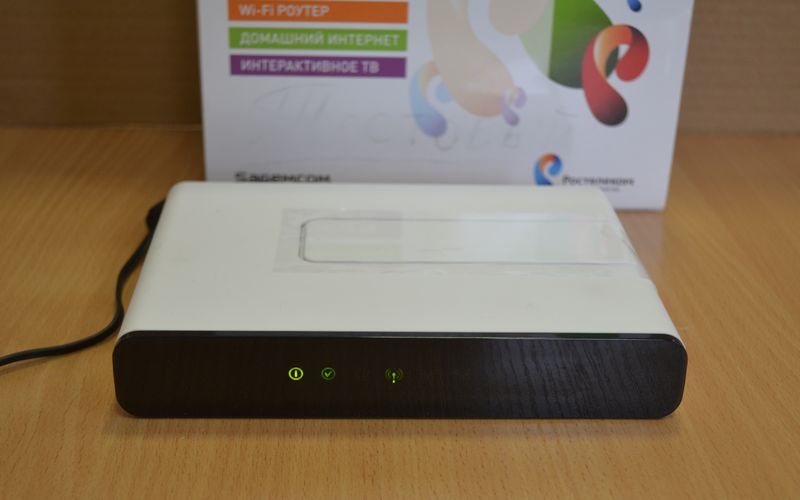
Fi на примере Ростелеком ADSL- линии. Дата: 1. 3. 0. 9. Но, я крайне не советую этого делать, так как во время такой настройки создается много «мусорных» подключений, что может сказаться на качественной работе роутера. Через порт . Телефонный провод коннектим с DSL- портом. Если на АТС «Интернет подан», и с линией всё в порядке, то должна быть вот такая индикация на передней панели устройства (слева направо): «Power» — устройство включено; «DSL- линк» — сигнал с АТС «доходит» до модема; «Wi. Fi» — включен беспроводной доступ; «LAN» — в LAN- порт . Логин и пароль — «admin».
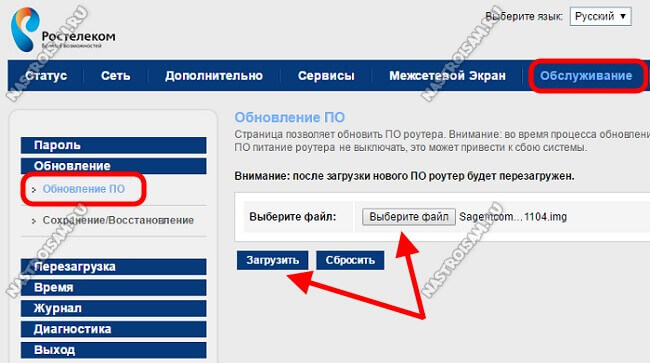
Совсем недавно вышла новая версия прошивки для роутера Ростелеком Sagemcom f@st 2804 v7 rev.1 за индексом 7.257.3A.
Хоть на моем примере я и использую браузер Mozilla Firefox, советую вам воспользоваться стандартным Internet Explorer, так как «Мозилла» частенько ведет себя неадекватно при конфигурировании устройства через WEB- интерфейс. Настройка Интернета на Sagemcom F@st 2.
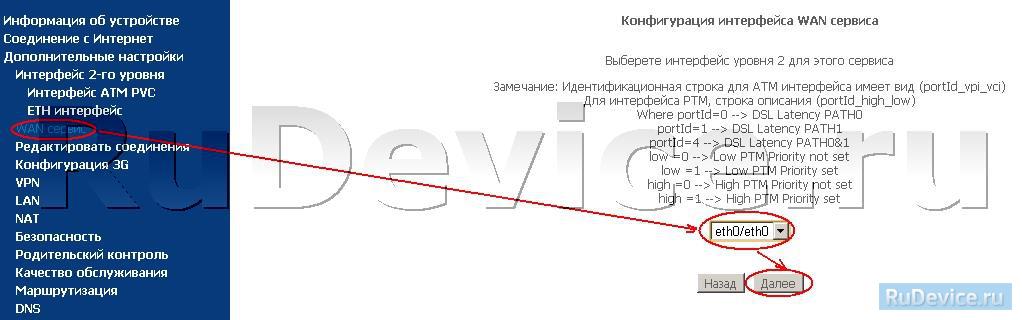
В главном меню, которое находится слева, нажимаем на «Дополнительные настройки» —> «WAN сервис». Нажимаем «Добавить»В своем примере я решил настроить Интернет для Краснодарского филиала ОАО «Ростелеком», используя соответствующие VPI/VCI. Данные для своего региона можете посмотреть перейдя по ссылке.
Так произошло и с Sagemcom F@ST 2804 V7 — обновленная микропрограмма версии 6.54 появилась, но на сайте до сих пор лежит . Есть поддержка WiFi, 802.11n не ищите, драйвер поддерживает только b и g. У меня F@ast 2804 V7, при попытки обновлении прошивки через веб интерфейс пишет .
Вводим VPI и VCI в соответствующие поля и нажимаем «Применить/Сохранить». Сейчас возвращаемся в «WAN- сервис» и кликаем на «Добавить». В этом разделе выбираем соединение, которое мы создали в «Интерфейсе 2- го уровня» — «atm.
У вас, в зависимости от значений VPI/VCI, название может немного отличаться. Все Сеты На Героев Дота 2 здесь. Выбираем режим, в котором у нас будет работать Интернет. В большинстве случаев для Ростелеком — это «PPPo. E». В данном режиме PPPo.
E- сессия будет подниматься на модеме, делая из него полноценный роутер. Когда будете вводить имя пользователя и пароль, обязательно соблюдайте регистр букв — заглавные должны быть заглавными, а строчные строчными; «Имя сервиса PPPo. E» — название создаваемого подключения. Можете вписать сюда всё, что вашей душе угодно.
Я, как правило, пишу «Internet»; «Повтор PPP при ошибке аутентификации» — обязательно поставьте тут галочку для того, чтобы запрос на авторизацию повторялся при ошибке. То есть, если при соединении с сервером произойдет сбой, то запрос будет сделан повторно через 1.
Время выставляется в пункте «Период повтора PPP». Если у вас часто происходят сбои на линии (пропадает DSL- линк), то можете выставить более маленькое число — например 5 секунд. Внимание! В некоторых прошивках устройства есть еще пункты «Enable NAT» и «Enable Firewall», их надо обязательно включить (поставить галочку). В противном случае, по окончании настройки индикатор «@» загорится зеленым, но выхода в Интернет не будет. Для продолжения идем «Далее».
Теперь необходимо выбрать «Шлюз по умолчанию». Тут, в зависимости от прошивки устройства, может быть два варианта: Вариант первый — как на рисунке. В этом случае поменяйте местами «usb. Вариант второй — в левой колонке расположен только шлюз «ppp. Сразу смотрите следующий рисунок. Как видите, в колонке «Выбранные интерфейсы шлюза по умолчанию», у нас теперь «ррр. Кликаем по шлюзу левой кнопкой мыши и нажимаем «Далее».
В «Конфигурации DNS- сервера» проделываем то же самое, что и со шлюзом. Потом кликаем по «ррр. Далее». Итоговая таблица настроек PPPo. E- соединения. Нажимаем «Применить/Сохранить» и смотрим на индикацию модема. Если на передней панели роутера зеленым цветом приветливо засветился значок в виде «@» — поздравляю!
Вы все сделали правильно. Но, если красным — ищите, где могли допустить ошибку. Настройка Wi. Fi на Sagemcom F@st 2. Если вам модем предоставил Ростелеком, то вы, скорее всего, заметили индикатор активности Wi.
Fi на передней панели устройства при первом включении. Всё правильно, на заводских настройках Wi. Fi включен и запаролен. Название беспроводной сети, а так же пароль для нее, написаны на стикере, который приклеен к корпусу Sagemcom F@st 2.
Если вам не понравилось имя сети, или хотите сделать пароль «попроще» — настройки Wi. Fi по умолчанию можно изменить, чем мы сейчас и займемся. В главном меню идем в «Настройка WLAN» —> «Основной». Галочка на «Включить беспроводную связь» уже стоит, если нет, то включаем. В поле «SSID» вписываем нужное нам имя беспроводной сети и нажимаем «Применить/Сохранить». Переходим во вкладку «Безопасность» и отключаем «WPS» (режим быстрого подключения беспроводных устройств) — со многими операционными системами и устройствами частенько не работает, поэтому, я предпочитаю не включать.
В поле «Выберите SSID» задаем то название сети, которое придумали в прошлом шаге. Вводим нужный нам пароль в «WPA/WAP: пароль» и нажимаем «Применить/Сохранить».
На этом всё, если есть какие- либо вопросы — добро пожаловать в комментарии. Внимание! Дорогие друзья, обращаюсь ко всем у кого возникли какие- либо проблемы при настройке Sagemcom F@st 2. Вероятность того, что проблему, похожую или аналогичную как у Вас, уже обсуждали в комментариях — 9. Поэтому, не стоит сразу писать вопрос, лучше внимательно пройтись по комментариям (их целых 5 страниц, и повторяющейся информации практически нет) и попробовать найти ответ самому. Все просто, Вы скорее всего найдете ответ быстрее, чем я смогу Вам ответить, так как сайт не коммерческий и я не сижу круглыми сутками за компьютером (работа, семья), да и часовые пояса у всех разные . Лучшей благодарностью для меня будет Ваш репост этой страницы в социальных сетях: Комментарии. Марсель. 20. 13- 0.
Здравствуйте. Настроил роутер для ADSL Ростелеком, но в правом верхнем углу (где отображается состояние подключения к Интернету) пишет «Ожидание ISP». Хотя до этого стоял другой модем, все работало, значит с линией всё в порядке.
Никак не могу сообразить в чем проблема. По причине невнимательности многие совершают стандартную ошибку — при назначении основного шлюза не переносят в левую колонку «ppp. ADSL не имеет абсолютно никакого отношения (используется для настройки роутера с авторизацией через 3g, 4g модемы). Чтобы все не перенастраивать, найдите в «Дополнительных настройках» пункт «Маргрутизация», и «Шлюзом по умолчанию» сделайте «ppp». Сбросьте на заводские настройки и попробуйте еще раз.! У меня такая же проблема, не могу войти под стандартным паролем ADMIN. Reset делал раз 1.
Может есть какие- то способы влезть в его мозги, чтоб прошить или хотя бы залить инфо в модем без его запроса на пароль. Когда пытаюсь открыть порты, как в уроке !
В некоторых прошивках устройства есть еще пункты «Enable NAT» и «Enable Firewall», их надо обязательно включить (поставить галочку). В противном случае, по окончании настройки индикатор «@» загорится зеленым, но выхода в Интернет не будет. И БУДЕТ ТЕБЕ СЧАСТЬЕ : ). Можно ли подключиться к F@st 2. Ростелеком ..! Сколько раз настраивал и даже не догадывался.
Очень удобно теперь будет — помимо того, что не надо Wi. Fi настраивать, так еще и с ноутбука можно сразу подключаться и конфигурировать Интернет на модеме. Только имя сети получается немного некрасивое, а в остальном — да, очень удобно. Как получить данную скорость, если в настройках роутера жестко выбраны диапазон 2,4 ГГц и полоса пропускания 2. МГц? Другие значения (хотя бы полоса в 4. Мгц) даже не предлагаются.. Стандарт Wi. Fi 8.
ГГц гораздо более производительней, нежели 5 ГГц. Про полосу пропускания ничего сказать не могу — никогда не вникал в такие тонкости работы F@st 2. Проверьте, включен ли сервер DHCP в настройках LAN. Зайдите «Дополнительные настройки», «LAN», «Включить сервер DHCP». Или прочитайте пятый урок.
Честно, из всех советчиков вы один указали куда нужно смотреть, остальные советовали заглянуть в настройки Wlan, или застрелится.