
Здесь вы сможете установить драйвера веб-камеры Genius для Windows 7, XP, 10, 8 и 8.1 или скачать программу для автоматической установки . На сайте доступны для бесплатного скачивания драйвера веб-камер.
Поиск и установка драйвера для веб камеры. Краткое описание.
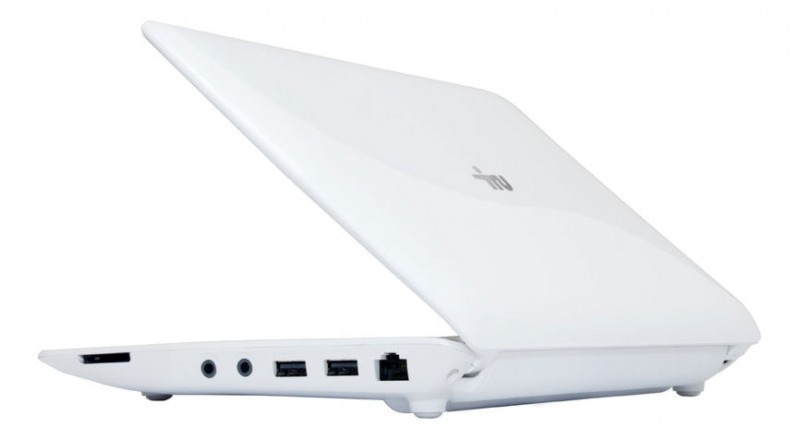
Описание способа проверки работоспособности веб- камеры, а также инструкции как установить драйвер для нее. Небольшое введение. Веб- камерами оснащается подавляющее большинство выпускаемых нынче ноутбуков, нетбуков и моноблоков.
Также можете скачать набор драйверов для Web-камер ноутбуков Asus (скачать / скачать) и Lenovo (скачать / скачать). Описание со . Установите драйвера веб-камер для Windows 7, XP, 10, 8 и 8.1 или скачайте программу для автоматической установки и обновления драйверов . Манипуляторы, Вэб-камеры · Мыши · Клавиатуры · Комплекты · Клавиатура + мышь. Игровые аксессуары. Мыши · Клавиатуры. Звук, Коммутация.
Драйверы для USB камер. 4453(99.16 GB) драйверов для 1690 USB камер от 119 производителей. Выберите производителя вашего оборудования для . Драйвера и настройка веб-камер - Драйвера. Установка драйвера на камеру. Естественно. Ссылки на драйвер: скачать / скачать. Драйвера для веб камеры intro; intro wu402e драйвер скачать; www.myintro.ru скачать драйвер для веб камеры wu402e бесплатно; веб камеры intro . Вы только собираетесь купить web камеру или она у Вас уже есть, и Вы.
Ввиду того, что Skype и прочие сервисы видеотелефонии набирают популярность, веб- камера становится все более необходимым аксессуаром. И вот с этим аксессуаром иногда возникают различные проблемы с драйверами, а также другие проблемы вроде перевернутого изображения.
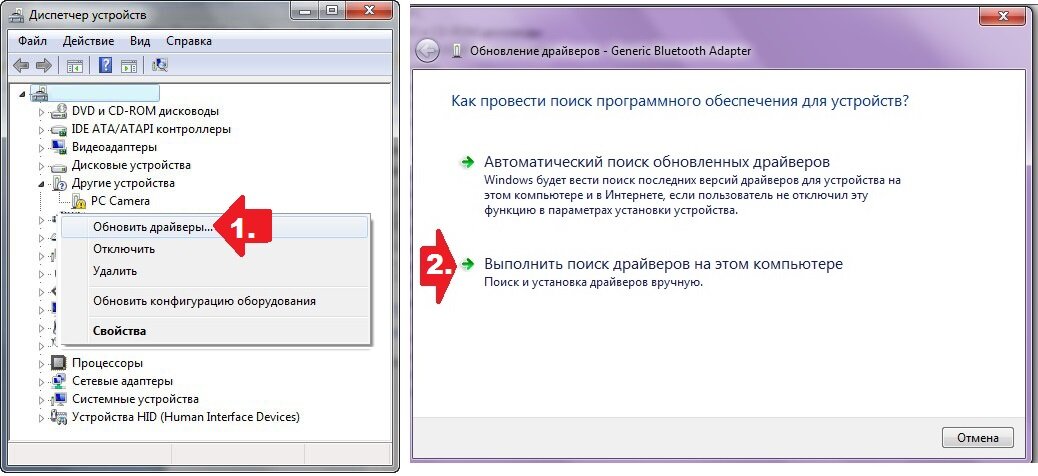
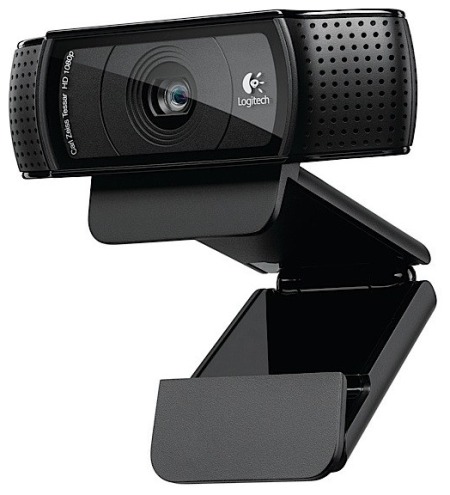
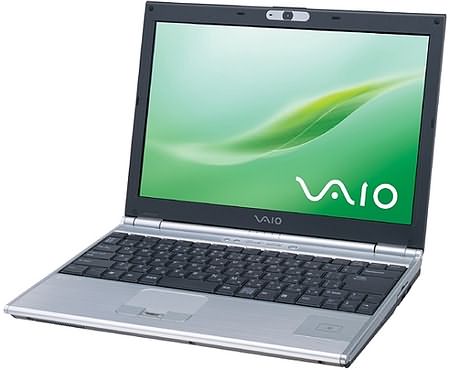
Последняя, кстати, часто возникает на ноутбуках Asus. Решить проблему с перевернутым изображением довольно просто: Решение проблемы с перевернутым изображением камеры, а вот с драйверами сложней. Также часто бывает такое, что соединение камеры с материнской платой ноутбука, нетбука или моноблока нарушается и камера просто не отображается в списке устройств.
К такому же результату может привести и неподходящий драйвер для камеры. Камера в этом случае вроде и есть, но ее нет. В данном руководстве будет показано как же эти все проблемы решить и заставить веб- камеру работать.
Вот примерный алгоритм решения проблемы: Определение модели веб- камеры; Установка драйверов для конкретной веб- камеры; Установка программного обеспечения и исправление ошибок в работе веб- камеры. И так, начнем. 1. Определение модели камеры. Логично, что перед тем как браться за установку драйверов для камеры, нужно выяснить что же за камера стоит. Сделать это можно по значениям VID (VEN) и PID (DEV) кодов вашей веб- камеры.
Чтобы их узнать, нужно зайти в Диспетчер устройств, найти вашу камеру и перейти в ее свойства: Важное замечание: в Диспетчере устройств камеры часто могут отображаться как USB- видеоустройство, Мультимедиа контроллер или как другое Неизвестное устройство в категории Другие устройства или Устройства обработки изображений. Если вы ее у себя не нашли, то не расстраиваетесь. Ее модель можно определить с помощью Ubuntu. Об этом будет рассказано ниже. Переходите на вкладку Сведения и в списке выбираете пункт ИД- оборудования: Нас интересует строка USB\VID. Она содержит значения VID (VEN) и PID (DEV) для вашей камеры. В данном случае VID имеет значение 0.
F2, а PID - B0. 71. Данные значения содержат по 4 цифры или буквы от A до F. Важное замечание: подавляющее большинство веб- камер подключается по внутренней шине USB.
Это значит, что в начале строки будет обозначение USB - USB\VID. Если у вас там стоит PCI, а строка имеет примерно такой вид: PCI\VEN. Абсолютно аналогично и с Bluetooth- адаптерами и некоторыми 3. G/4. G- модемами. Они также подключаются по внутренней шине USB.
Когда у вас будут значения VID и PID для вашей камеры, то можете смело переходить к второму пункту, который связан с установкой драйверов. А вот если вы не смогли найти вашу камеру, то читаем дальше. Если через Диспетчер устройств вы не смогли найти камеру, то не нужно расстраиваться. Поискать ее можно и через утилиты вроде Everest.
Как это делается описано в данном руководстве: Поиск и установка драйверов на Windows. Когда будете искать стоит помнить, что камера у вас подключена к внутренней шине USB. Если поиски камеры и через Everest не увенчались успехом, то тут возможно несколько вариантов: Проблемы с драйверами. Были установлены не те драйвера, что привело к тому, что камера пропала из Диспетчера устройств и невидима в Everest.
Такое довольно часто бывает. Решается переустановкой операционной системы вместе с драйверами; Отошел или повредился шлейф или провода которыми камера подключается к материнской плате. Такую неисправность можно устранить и дома. Нужно разобрать устройство и проверить шлейф камеры и особенно места, где шлейф подключается к плате камеры и к материнской плате; Камера вышла из строя или возникают сбои в работе чипсета (южного моста, большая такая микросхема, которая занимается USB- портами). Тут, думаю, все понятно. Сервисный центр. Как же определить что с камерой случилось? Переставлять систему?
Долго и не факт что поможет. Разбирать ноутбук? Игру Сталинградская Битва. Тоже не вариант если ноутбук на гарантии. Отдавать в сервисный центр на несколько недель? Тоже не вариант если проблема окажется в драйверах, а инженеры в сервисном центре закажут новую камеру, чтобы не париться. На самом деле базовую диагностику камеры можно провести и в домашних условиях. Для этого нам понадобятся: Утилита для записи образов дисков.
Я предпочитаю Ashampoo Burning Studio (ссылки для скачивания: скачать / скачать); Дистрибутив Ubuntu (версия, которая применяется в статье: скачать / скачать). Сначала скачиваем, устанавливаем и запускаем Ashampoo Burning Studio. Выбираем в меню Записать CD/DVD/Blue- Ray диск из образа диска: Указываете путь к скачанному образу с Ubuntu: Ставите диск в привод и нажимаете Записать: Чуть ждем пока пишется диск. В итоге у вас будет загрузочный диск с Ubuntu Linux. Теперь нужно чтобы ноутбук загружался с этого диска.
Важное замечание: если у вас в ноутбуке нет DVD- привода, то можно воспользоваться флешкой. Для записи образа диска на флешку я рекомендую использовать утилиту UNet. Bootin. Выключаем ноутбук, ставим в него флешку или диск с Ubuntu и включаем. Заходим в BIOS ноутбука. Для этого в начале загрузки ноутбука нужно нажать определенную клавишу или сочетание клавиш.
Обычно при загрузке внизу экрана указано какую кнопку нажать, чтобы войти в BIOS. Чаще всего это F2, Del, Esc и другие. Как войти в BIOS должно быть описано в инструкции к ноутбуку. После входа в BIOS нужно найти где настраивается порядок загрузки.
Обычно эти настройки размещены на вкладке BOOT. Для смены порядка загрузки обычно используются кнопки F5/F6. Как правило на страничке с настройками указано какими кнопками можно менять список загрузки. Как менять порядок загрузки также должно быть указано в инструкции к ноутбуку. Устанавливаете вашу флешку или карту памяти на первое место в списке загрузки.
Флешки обычно выступают как USB- HDD. Порядок загрузки должен иметь примерно такой вид: Теперь следует сохранить настройки и выйти из BIOS. Для этого нужно в BIOS найти пункт с примерным названием Save and Exit Setup.
После сохранения настроек ноутбук должен перезагрузиться. Теперь можно переходить к загрузке Ubuntu. Если все сделано правильно, то появится такое вот окно: Нажимаем на Попробовать Ubuntu (Try Ubuntu) и ждем пока загрузится система. Когда система загрузилась, заходим в верхнее меню и запускаем Терминал: В терминале вводим команду lsusb и нажимаем Enter: Данная команда выводит список всех USB устройств, которые есть в системе: Поскольку камера подключена по USB, то она также должна присутствовать в том списке. На изображении выше я выделил ее мышкой. Там же можно увидеть значения VID и PID кодов для вашей камеры. Они записаны в форме VID: PID.
Судя по изображению выше, VID у моей камеры равен 0. PID - b. 07. 1. Эту же информацию сообщал и Диспетчер устройств.
Таким вот образом можно узнать что за веб- камера у вас установлена. Важное замечание: если вашей камеры там не оказалось, то это значит или сама камера вышла из строя, или, что более вероятно, отошел контакт в разъемах камеры или где- то шлейф повредился.
Если ноутбук на гарантии, то имеет смысл его сдать в сервисный центр по гарантии, если ноутбук не на гарантии, то можно попробовать самим разобрать ноутбук и осмотреть сам шлейф камеры и разъемы. Если у вас есть желание, то можно прямо в Ubuntu проверить работает ли ваша камера или нет.
Для этого нам понадобится утилита Kamoso.
Как установить веб камеру на компьютер и настроить. Как установить веб камеру на компьютер и настроить. Вы только собираетесь купить web камеру или она у Вас уже есть, и Вы не знаете как подключить веб камеру к компьютеру, и настроить? Не стоит переживать — все у Вас получится, а мы надеюсь сможем поддержать Ваши начинания. Предназначение WEB- камеры. Веб камера используется как устройство для съемки видео и управляется через компьютер.
Передача видеосигнала идет в режиме реального времени. Основная задача: общаться с друзьями через видео- чат, где можно видеть собеседника. Есть еще способы использования такой камеры, например, снять любительское видео в комнате. Установка WEB- камеры. Камеры имеют разные способы установки. На монитор можно прикрепить камеру с помощью специальных захватов. Закрепить можно только на узкий ЖК монитор.
Если камера с ножкой или платформой, ее ставят на стол либо под монитор посередине, либо чуть- чуть сбоку. Веб камера - крепление на мониторе. Настольный вариант с микрофоном.
Огромное большинство домашних любительских веб камер имеют интерфейс USB. Подключаются к соответствующему порту на задней стенке системного блока. Подключать можно при включенном компьютере, так же как и отключать. Если камера дополнительно снабжена шнуром питания, то его подключают в сетевой фильтр в розетку.
Можно и напрямую в электрическую сеть. Драйвера прилагаются на компакт- диске, приобретенном вместе с камерой. Диски входят в комплект многих камер. Внимательно прочитайте руководство по эксплуатации. Если там написано сначала поставить драйвера, потом подключать (или наоборот), то так и делайте. Установка драйверов с диска не сложная задача.
Достаточно просто вставить диск в дисковод, и откроется программа установки. Далее выбрать операционную систему и нажать «Установить». Если такого не произошло, то откройте этот диск в проводнике и найдите установочный файл.
Он имеет название «SETUP», «Install» или название модели камеры. Обращайте внимание на тип файла, должен быть «*. Приложение». 2. Бывают случаи, что камера приобретена без диска. Где взять драйвера? Только скачать с интернета, если требовать у продавшего человека бесполезно. Сначала надо посмотреть на фирму производителя, затем в интернете через поисковик найти официальный сайт и уже там найти драйвер для данной модели. Если и этот способ не помог, то по названию фирмы и модели найти драйвер в другом месте.
Есть еще способ найти драйвер по идентификационному номеру. Надо открыть «Диспетчер устройств» (правой кнопкой мыши по «Мой компьютер», Свойства, если это Windows XP то дополнительно понадобится перейти на вкладку «Оборудование», там «Диспетчер устройств»). Нужно найти веб камеру. Она будет либо в USB устройствах, либо в «Звуковые, видео и игровые устройства». Камера без драйверов будет иметь восклицательный знак возле названия.
Щелкаем по ней правой кнопкой мыши и выбираем Свойства. Диспетчер устройств - свойства. На вкладке «Сведения» выбираем «ИД оборудования». Первую строчку используем как имя устройства, то есть вводим в поисковик. ID оборудования. 2. Еще можно скачать драйвер- пак. Это набор драйверов для различных устройств.
Затем открыть этот драйвер- пак и поискать там что- либо для веб камер. Или также в диспетчере устройств выбрать «Обновить драйверы. Если веб камера предназначена для работы без драйверов, то ее можно сразу подключить и начать с ней работать.
Использование WEB- камеры. Есть несколько вариантов по использованию веб камеры и ее параметров. В открывшейся программе можно настроить различные параметры камеры, яркость, ширина и высота, качество.— Программы для видео- чатов используют свои отдельные настройки камеры. Это Skype, ICQ, Mail. Agent и другие.— Есть еще программы для работы с камерами.
Они расширяют функционал. Например, бесплатные Webcam Plus! Lite, Webcam. XP или более профессиональная платная Webcam. Max. Настроек и функций так много, что рассматривать их отдельно здесь не стоит. Итак, если Вы установили свою веб камеру и настроили ее, теперь можно смело начать общаться со своими знакомыми и друзьями, через скайп, одноклассники, вконтакте или другие сервисы.
Популярное
- Hyundai Pony Руководство По Эксплуатации
- Эксплуатационная Карточка Работы Пожарного Автомобиля
- Взлом На Township На Ios
- Прошивка 4G Модема Мтс 824F
- Мзулфт В Скайриме На Карте
- Инструкция По Производству Тротуарной Плитки
- История Скандинавских Стран Кан
- Программу Для Прослушивания Сотового Телефона
- Презентация О Дружбе 2 Класс
- Генуя Путеводитель
- Инструкция Безопасности Клиента В Массажном Кабинете
- Ключ Для Игры Resident Evil 5