Asio driver Полезный драйвер для работы в программах Cubase и других секвенсорах. Описание: Steinberg ASIO Full Duplex 1.0.1.14 . Настройка ASIO драйвера.
Как настроить ASIO драйвер в программе Nuendo audio. Итак, сейчас вы узнаете, как настроить ASIO драйвер в программе Nuendo 4. Так как он настраивается программно, то мы сейчас перейдем в программу нуендо и там я покажу, как подготовить и настроить ее для записи вокала. Открываем программу и первым делом выбираем пункт меню «Devices». В раскрывающемся меню выбираем последний подпункт «Device Setup».
Первое что нам понадобится, так это зайти в меню «VST Audio System». Сейчас я расскажу что и каким образом тут следует настраивать. Первый и самый важный параметр — это назначение ASIO драйвера. Когда откроете подменю, то в выпадающем списке вы увидите список имеющихся аудио драйверов. В данном случае, это: ASIO Direct. X Full Duplex Driver. ASIO Multimedia Driver.
Дальше идут звуковые драйверы, которые поставляются с вашими аудио- картами. Creative ASIO стоит по умолчанию поскольку это мультимедийная аудио- карта, так как сейчас работа ведется не в студии звукозаписи.
Сам принцип как для мультимедийных, так и для профессиональных аудиоинтерфейсов тут мало чем отличается. Поэтому я покажу вам на примере мультимедийной аудиокарты как именно следует ее настраивать при работе с вокалом и вообще, с записью аудио в Nuendo. Следующий параметр, это опция «Release Driver when Aplication is in Background». По умолчанию она подключена (стоит галочка). Но если мы отключим эту опцию, то мы автоматом отключаем audio driver.
Это позволит нам работать с другими аудио- редакторами, не закрывая при этом программу Nuendo. Если мы оставим здесь галочку, то можно переходить в любой редактор и спокойно продолжать работать в нем. Если мы уберем галочку (отключим данную опцию и запретим тем самым выключать ASIO драйвер), то при переходе в другую программу, появится либо ошибка, либо отсутствие звука. Поэтому мы ставим галочку в параметре «Release Driver when Aplication is in Background» и работаем параллельно с другими аудио- редакторами.
Следующий параметр — это «Audio Priority». Он изменяет приоритет для аудио- процессов в Nuendo. При нормальном приоритете будет отдаваться равный приоритет как по аудио- данным, так и при работе с Midi. Этот режим стоит применять в том случае, когда в проекте используется либо небольшое количество аудиотреков, либо равное количество midi и audio данных. Или же при использовании Nuendo в качестве программного мидисикренсора.
Если же мы поставим значение Boost (в пер. Следует учесть, что при такой установке у вас могут возникнуть проблемы с миди- синхронизацией.
Поэтому используйте только тогда, когда вы вообще, не используете миди- данные в своем проекте и если ваш проект чрезмерно не загружен виртуальной обработкой. Обычно мы используем нормальный приоритет (Normal), так как он наиболее универсальный для разных типов использования программы Нуендо. Flash Spi Программатор на этой странице. Следующий параметр, это «Multi Processing».
Доступен и активен этот режим только в мультипроцессорной конфигурации. То есть если на вашем компьютере установлен многоядерный процессор, то этот параметр обязательно нужно оставить включенным, так как его действия сказываются наилучшим образом для повышения производительности.
Но сама программа Nuendo audio распределяет обработку между процессором самостоятельно. И этот режим в любом случае устанавливается автоматически если вы устанавливаете программу на компьютере с многоядерным процессором. Следующий параметр — это «Disc Preload». Он устанавливает то количество аудиоданных, которое может быть предварительно загружено. То есть в момент позиционирования курсора мультитрека в режиме Stop. Эта настройка существует для того чтобы сглаживать нагрузки на жесткий диск за счет предварительной подгрузки аудиоданных. Она устанавливается в секундах.
Мы обычно ставим значение в две секунды. Дальше у нас идет настройка «Adjust for Flacord Latancy». Это режим минимальной задержки. В нем время отклика программы на действие пользователя минимально.

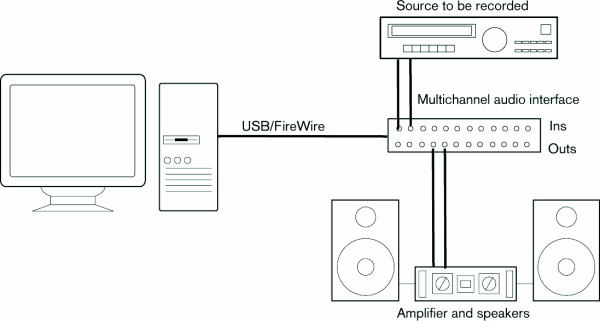

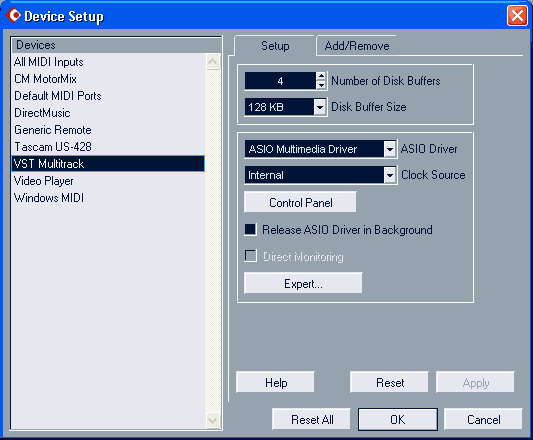
Например, при изменении громкости. Это происходит потому что виртуальное смешивание проводится параллельно взаимодействию самого движка и драйвера Nuendo audio software. Поэтому я не рекомендую вам отключать данный режим.
Давайте разберем последний параметр — это «Record Shift». Он также предназначен для компенсации реальной задержки, возникающей при записи. Соответственно, здесь положительное значение сдвигает позицию вперед, а отрицательное компенсирует назад. Сильно заострять на это внимание не будем. Если что, то можете оставить как было по умолчанию. Теперь когда у нас все настроено, нужно нажать «Apply» и принимаем все сделанные изменения.
Теперь вам нужно перейти во вкладку «Creative ASIO». В соответствии с выбранным драйвером, у вас эта вкладка может называться по- другому. Но тем не менее вам нужно на нее перейти.
Будет четко показано, как настроить asio драйвер в редакторе. Он также предназначен для компенсации реальной задержки, возникающей при записи. ASIO иногда может тупить, не позволяя слушать музыку. Чтобы выскочило окно как на твоей картинке выбери драйвер Asio DirectX Full Duplex. На Винде эта задержка убирается с помощью asio, а как убрать . Зашел в Device Setup, далее VST Audio System стоит ASIO DirectX Full Duplex Driver - с этим параметром запись не пашет.

В появившемся окне нам нужно настроить всего лишь два параметра. В моем случае это драйвер аудиоинтерфейса Creative. В вашем примере название и сама панель может выглядеть по- другому. В общем, после нажатия на кнопку «Control Panel» открывается окно настройки. В нем вам нужно будет задать «ASIO Buffer Latency», то есть величину задержки. Я рекомендую использовать минимальное значение чтобы сама задержка была очень маленькой. Но, как правило, значения до 1.
А вот значения более 2. Поэтому слишком высокие значения я не рекомендую применять и всегда ставлю по минимуму. В данном случае моя аудио карта позволяет поставить минимальное значение в 2 ms. Также стоит заметить, что некоторые аудио интерфейсы измеряют уровень задержки не в ms, а в сэмплах. Но по- любому, здесь действует то же самое правило. Чем меньше, тем ниже задержка.
Однако тут есть и другая особенность. Второй параметр — это «Direct Monitoring». Поставив галочку (включив эту опцию), функция будет управлять аппаратным мониторингом из Nuendo Software. Для режима «Direct Monitoring» нам потребуется ASIO драйвер, который должен поддерживаться звуковым оборудованием. Главное преимущество Direct Monitoring в том, что он имеет нулевую задержку сигнала. Это позволяет обходить все подключенные виртуальные приборы обработки на мастер- секции и таким образом, прослушивать фонограмму без какой- либо обработки и задержки.
Но если вы хотите записывать свой обработанный сигнал (например, вы хотите подключить реверберацию или компрессор в процессе исполнения), то в таком случае Direct Monitoring лучше отключить. Но помните также, если вы хотите записывать свой сигнал с обработкой (естественно, обработка эта будет не деструктивная) вы ее в любом случае можете отменить, так как сам сигнал будет записываться чисто, но воспроизводиться он будет с той обработкой, которую вы установите и в соответствии с ее настройками. В таком случае вам нужно устанавливать минимальное время задержки, так как, в противном случае у вас сухой и обработанный сигналы будут по времени расходиться (идти с задержкой). А это недопустимо в случае исполнения в реальном времени. Итак, когда настройки мы задали, то нажимаем «Ok».
Теперь переходим во вкладку «Devices» и в ней выбираем «VST Connections». Появится меню, где нужно будет назначить входные и выходные каналы аудиоинтерфейса. У меня после выбора ASIO драйвера в этой таблице по умолчанию отобразились каналы. Если у вас этого не будет, то на пустом поле нажимаете правой кнопкой мыши и выбираете «Add Bus». Тут вы можете вставить mono- канал либо stereo, либо еще что- то. У меня по умолчанию вставлен stereo канал Stereo ln, так как это линейный стерео вход.
В столбике «Audio Device» тоже задана информация. А в «Device Port» можно просто установить для левого канала свое значение.